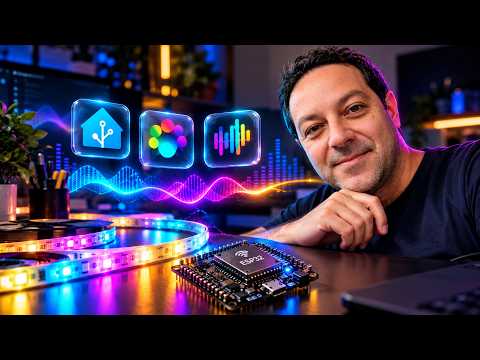
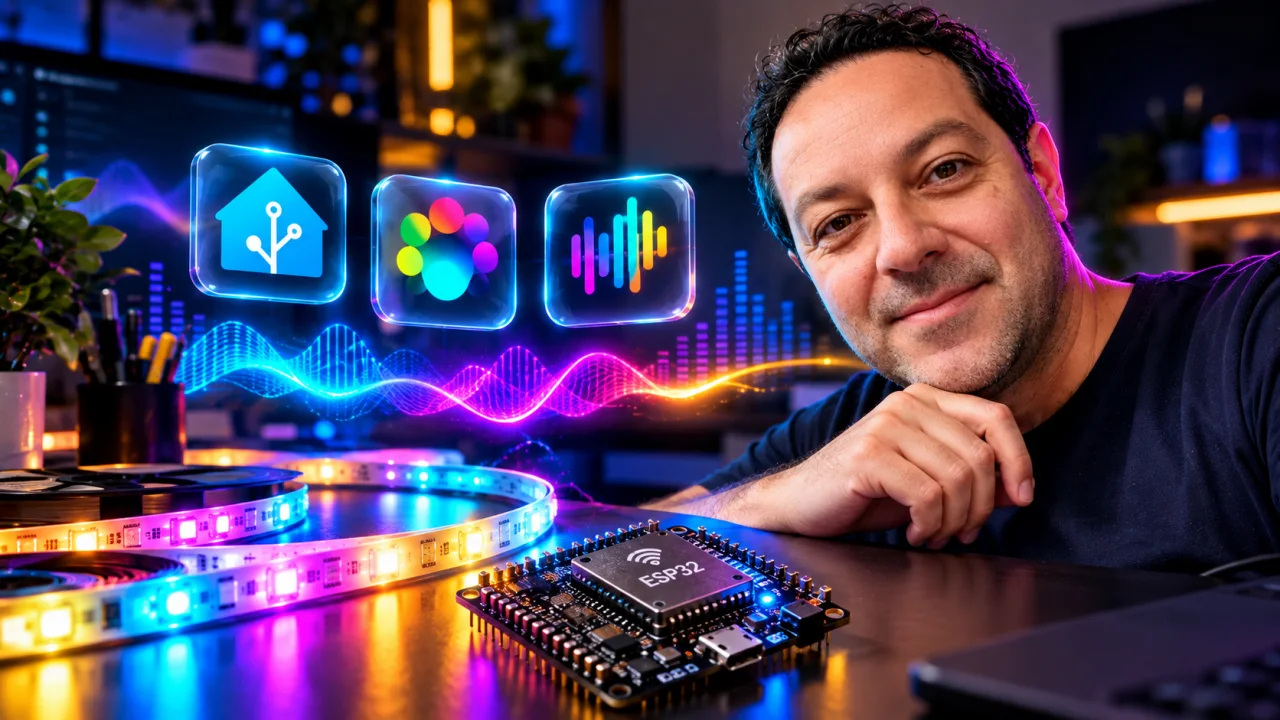
Quando si parla di illuminazione a ritmo di musica, il mercato commerciale offre una marea di soluzioni pronte all'uso: strisce LED economiche, barre da scrivania e lampade smart che promettono di "ballare con le tue canzoni preferite". Quasi la totalità di questi prodotti si basa su un approccio elementare: un piccolo microfono integrato sul controller o sul telecomando.
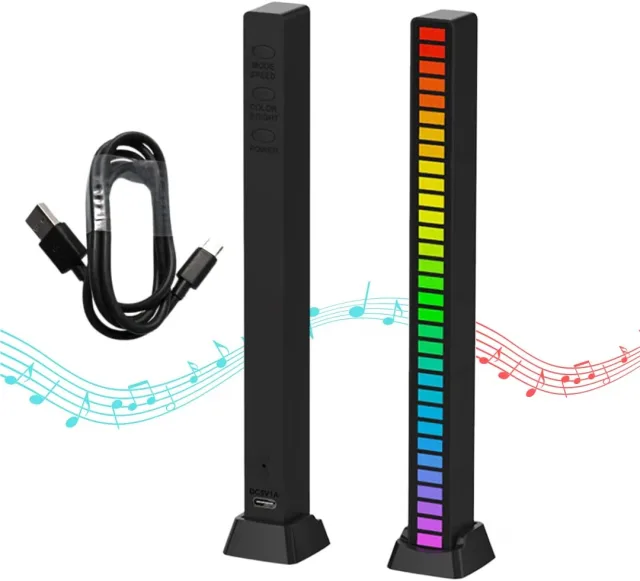
Chi fa domotica avanzata conosce bene i limiti di questa tecnologia. Il microfono capta le voci nella stanza, risente dei rumori ambientali, soffre di una latenza percettibile e impazzisce al minimo riverbero. Non è uno spettacolo visivo sincronizzato, è solo un lampeggio caotico.
Per ottenere un risultato professionale bisogna abbandonare l'acustica ambientale e rimanere rigorosamente nel dominio digitale. Il nostro obiettivo è intercettare il flusso audio PCM puro direttamente alla sorgente software, elaborarlo in tempo reale prima ancora che raggiunga i diffusori acustici e inviare pacchetti dati di sincronizzazione a bassissima latenza.
Immagina la scena: un'automazione di Home Assistant che rileva la riproduzione di una playlist su Spotify, accende le strip LED desiderate e avvia all'istante uno show di luci millimetrico e impeccabile.
Per realizzare questa architettura servono tre elementi: un motore di calcolo per l'audio (LedFx), un firmware solido come roccia per i microcontrollori (WLED, vi spiegherò più avanti nella guida come installarlo facilmente) e un comparto hardware a 24V progettato per non cedere sotto carichi di corrente importanti.
A dire il vero i 24V per mio progetto erano un'esigenza dettata dal fatto di dover coprire una distanza di circa 15 metri con la stripled. Non tutti ne avrebbero bisogno naturalmente.
Qui di seguito chiariamo le casistiche principali.
Strisce a 5V (es. WS2812B / SK6812):
Quando usarle: Piccole tratte (1-2 metri), retro-TV, scrivanie, case PC.
Vantaggi: Si alimentano con una semplice presa USB/alimentatore da 5V; controllo millimetrico pixel per pixel.
Limiti: La corrente è altissima (I = P/V). Su 5 o più metri i cavi diventano enormi e i LED finali diventano gialli o rossicci per la drastica caduta di tensione (voltage drop).
Strisce a 12V (es. WS2811 / WS2815):
Quando usarle: Ambienti interni standard (fino a 5 metri) senza troppe complicazioni di iniezione di potenza.
Strisce a 24V (es. WS2814 RGBW):
Quando usarle: Tratte medie e lunghe (dai 5-10 metri in su), perimetri di stanze, controsoffitti o installazioni impegnative.
Vantaggi: A parità di potenza, la corrente è un quarto rispetto ai 5V. Le cadute di tensione si azzerano quasi del tutto e la linea dati/potenza viaggia tranquilla su decine di metri.
L'architettura software e logica che stiamo vedendo (Home Assistant + LedFx via DDP + WLED su ESP32) è identica al 100% sia che usiate una striscetta da 50 cm a 5V, sia che dobbiate pilotare 15 o 20 metri a 24V. Nel nostro banco di prova abbiamo scelto la configurazione più estrema e impegnativa — quella a 24V — proprio per dimostrare come gestire carichi pesanti e lunghe distanze senza problemi.
1. Il motore audio: che cos'è e come lavora LedFx
Il cuore dell'elaborazione digitale si chiama LedFx, un server open-source progettato specificamente per trasformare sorgenti audio in eventi luminosi indirizzabili in tempo reale.
A differenza delle soluzioni a microfono, LedFx preleva il flusso digitale e lo scompone istante per istante mediante algoritmi di FFT (Fast Fourier Transform). L'audio viene separato nelle sue componenti spettrali:
Frequenze sub-bass e bassi (la cassa, il groove ritmico)
Frequenze medie (voci, sintetizzatori, chitarre)
Frequenze alte (charleston, piatti, transienti percussivi)
Queste frequenze vengono tradotte in tempo reale in transizioni cromatiche, animazioni di inseguimento, barre volumetriche e impulsi d'onda, mappati esattamente sul numero di pixel fisici a disposizione.
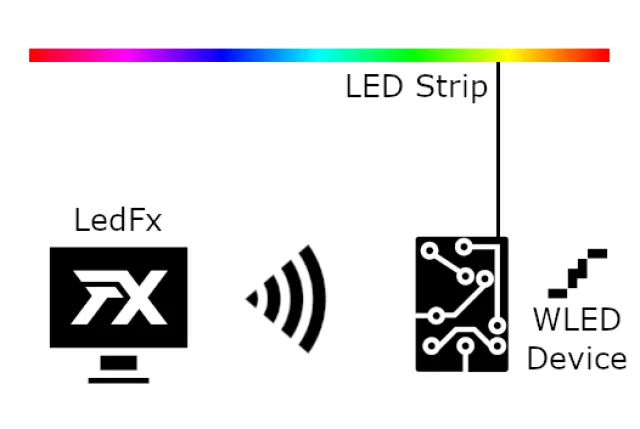
Come distribuire LedFx
LedFx è estremamente versatile e può essere installato in diversi ambienti a seconda della propria infrastruttura:
Container Docker / LXC su Proxmox VE: La soluzione d'elezione per chi dispone di un proprio homelab o server casalingo attivo 24/7.
Installazione Standalone (Windows / macOS / Linux): Perfetta per postazioni desktop, sessioni di test a banco o configurazioni dedicate a postazioni DJ.
Micro-server dedicato: Eseguibile direttamente a bordo di un Raspberry Pi o di un Mini PC.
Box di approfondimento: "Ma WLED non ha già la funzione Sound Reactive nativa?"
FAQ preventiva per i più curiosi:
Molti sanno che esistono fork e versioni di WLED (come le build Sound Reactive o MoonModules) capaci di far reagire le luci al suono. Perché allora non abbiamo semplicemente montato un microfono digitale (es. INMP441) o un convertitore I2S direttamente sull'ESP32?
La risposta sta tutta nella filosofia dell'architettura distribuita e nei limiti computazionali dell'hardware:
La trappola dell'acustica ambientale: Collegare un microfono all'ESP32 (anche se digitale in I2S) ci avrebbe riportato esattamente al punto di partenza: dipendere dal suono propagato nell'aria, dalle riflessioni della stanza, dal volume delle casse e dalle voci dei presenti. Noi volevamo rimanere al 100% nel dominio digitale.
Potenza di calcolo e ciclo di clock: Un ESP32 è un microcontrollore straordinario, ma fargli calcolare la FFT in tempo reale sull'audio e contemporaneamente generare frame densi a 800 kHz per centinaia di pixel a 24V significa portarlo al limite. Si rischiano frame drop, rallentamenti del server web interno e latenze visibili sugli effetti complessi.
Architettura Server-Client (Disaccoppiamento): Con LedFx, demandiamo tutto il lavoro "pesante" di campionamento a 44.1/48 kHz, scomposizione armonica e rendering visivo a una CPU vera (il nostro server Proxmox, un Mini PC o la macchina che esegue l'audio). L'ESP32 torna a fare ciò per cui è imbattibile: fare da puro terminale ricevente, prendendo i pacchetti DDP già pronti via UDP e sparandoli sul silicio della striscia senza perdere un singolo millisecondo.
Multi-room e sincronizzazione globale: Con l'approccio WLED Sound Reactive ogni ESP32 "ascolta" per i fatti suoi. Con LedFx possiamo prendere un unico flusso audio (ad esempio Spotify che suona in salotto) e sincronizzare in tempo reale 2, 5 o 10 strisce LED dislocate in punti diversi della casa, tutte agganciate allo stesso beat con precisione chirurgica.
Il primo avvio: la Web Dashboard di LedFx (Porta 8888)
Una volta avviato il servizio — che giri come container su Proxmox, come add-on su Home Assistant OS o come eseguibile sul vostro computer — LedFx espone una dashboard web reattiva e moderna, accessibile da qualsiasi browser della rete locale all'indirizzo:
http://IP_DEL_SERVER:8888
(Sostituendo chiaramente IP_DEL_SERVER con l'indirizzo IP statico o la prenotazione DHCP della macchina su cui lo avete installato).
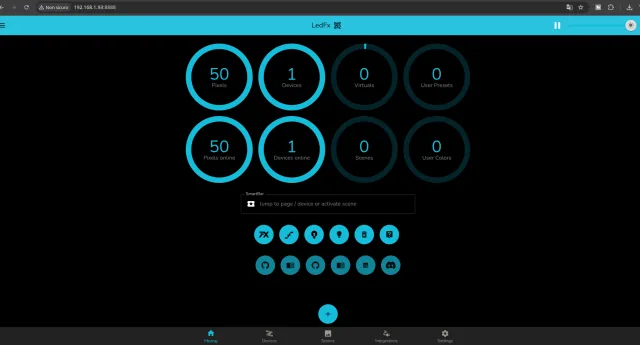
Non appena atterrati sull'interfaccia, vi troverete davanti a una schermata scura e professionale, divisa nelle sue aree operative principali:
1. Selezione della Sorgente Audio (Audio Devices)
Nel menu settings alla voce audio, LedFx vi mostra l'elenco delle schede audio fisiche e dei canali virtuali rilevati dal sistema operativo host.
Perché è comodo: Qui potete selezionare l'interfaccia di loopback (es. CABLE Output o il monitor software di sistema) per fare in modo che LedFx "ascolti" esattamente ciò che sta suonando da Spotify, YouTube o dalla vostra libreria musicale, senza toccare alcun microfono fisico.
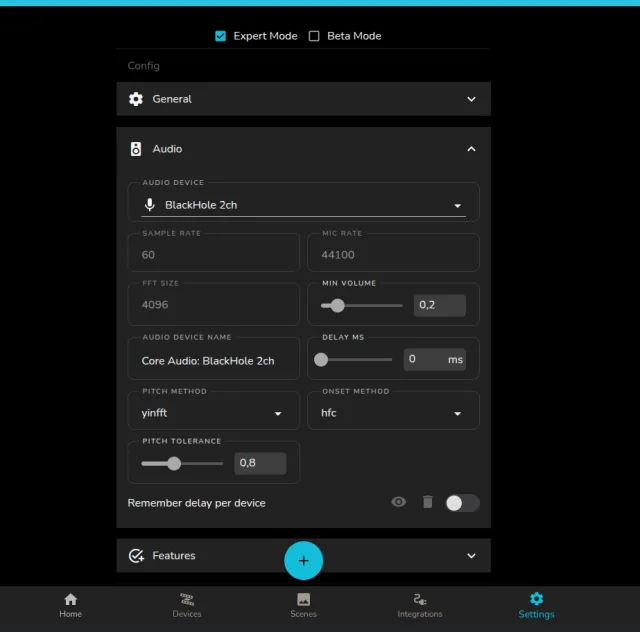
Qui mi devo fermare un attimo per un approfondimento perchè gli scenari d'uso di fronte a cui si trova l'utente possono essere molteplici, infatti abbiamo detto che ledFX è multipiattaforma.
La sorgente audio: come LedFx "ascolta" senza usare microfoni
Uno dei dubbi più frequenti quando si approccia LedFx riguarda la voce Audio Device all'interno del menu delle impostazioni: cosa deve comparire in quel menu a tendina e come fa il software a intercettare il suono?
LedFx non si occupa di riprodurre musica né include lettori integrati: il suo compito è campionare un flusso audio in ingresso, scomporlo tramite trasformata rapida di Fourier (FFT) e tradurlo in frame luminosi. Per questo motivo, il menu mostra esclusivamente le periferiche di registrazione/cattura esposte dal sistema operativo host.
A seconda dell'ambiente in cui decidete di installare LedFx, lo scenario cambia radicalmente:
1. macOS: il routing tramite driver virtuale (BlackHole)
Per motivi di privacy e architettura di sicurezza, macOS non permette alle applicazioni di registrare direttamente l'uscita audio degli altoparlanti di sistema (desktop loopback).
La soluzione: Si installa un driver open-source a latenza zero come BlackHole (disponibile a 2 o 16 canali).
Come funziona: Tramite l'utility nativa Configurazione MIDI Audio, si crea un Dispositivo a Uscite Multiple che instrada la musica contemporaneamente ai diffusori (o cuffie) e al canale BlackHole.
Cosa vede LedFx: Nelle impostazioni comparirà la voce BlackHole 2ch (o Core Audio: BlackHole). Selezionandola, LedFx riceve il segnale audio digitale puro direttamente da Spotify, Apple Music o dal browser, con zero rumore di fondo e zero clipping ambientale.
2. Windows: Missaggio Stereo o VB-Cable
Su macchine Windows l'intercettazione dell'audio interno è più immediata grazie alla gestione nativa dei flussi di sistema:
Missaggio Stereo (Stereo Mix): Presente su molti chip Realtek integrati, basta abilitarlo nelle impostazioni audio di Windows per vederlo comparire in LedFx. Cattura istantaneamente tutto ciò che viene riprodotto dal PC.
VB-Audio Virtual Cable: L'omologo di BlackHole per Windows. È un driver gratuito che genera una scheda audio virtuale (CABLE Input / CABLE Output), perfetta per instradare specifici programmi (o l'intero audio di sistema) dritto nel visualizzatore senza dipendere dal chip fisico della scheda madre.
WASAPI Loopback: In molte build recenti, LedFx elenca direttamente i flussi loopback delle schede di riproduzione attive.
3. Linux Headless (Container Docker o Macchina Virtuale su Proxmox)
In un contesto server o homelab headless (senza monitor né uscite audio fisiche), LedFx di base non troverebbe alcuna periferica hardware reale da cui attingere campioni:
Sink virtuale PulseAudio / PipeWire: Si istruisce il sottosistema audio Linux creando un null-sink (un'uscita audio fittizia) e il relativo monitor associato, che viene esposto a LedFx come interfaccia di registrazione default o pulse.
Streaming di rete (AirPlay / Snapcast): Per alimentare il server, si affianca un demone di ricezione di rete (come Shairport Sync per AirPlay o il client Snapcast). La musica inviata dallo smartphone o dalla domotica arriva via Wi-Fi/LAN al server, entra nel sink virtuale e LedFx la analizza in tempo reale, consentendo di gestire l'intero light show da una macchina confinata nel rack o nello sgabuzzino.
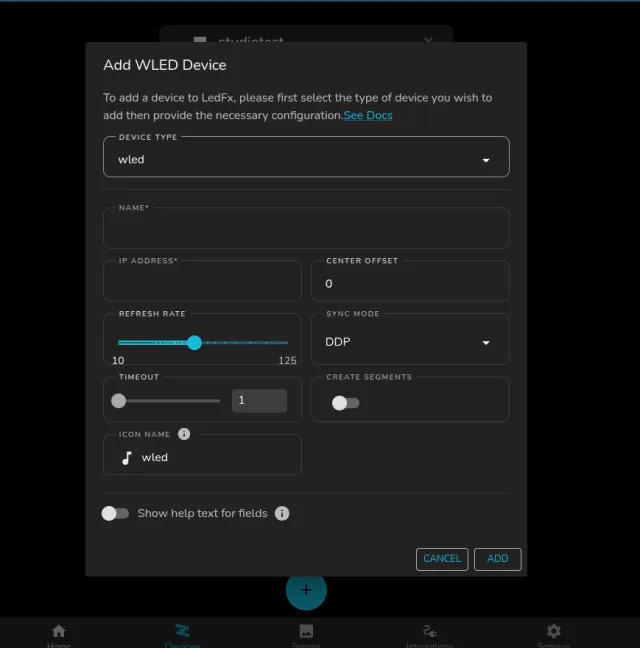
2. Gestione Dispositivi (Devices & Virtuals)
Questa è la cabina di regia dei vostri controller. Cliccando su Add Device potrete dichiarare le vostre strisce LED:
LedFx supporta l'auto-discovery (mDNS) per rilevare automaticamente i nodi WLED accesi sulla rete, ma permette anche l'inserimento manuale specificando l'indirizzo IP locale.
Qui definirete il nome della zona (es. Strip Laboratorio, Salotto, Controsoffitto) e il numero di pixel fisici che compongono la striscia.
Potrete persino creare Virtuals, ovvero aggregare più strisce o porzioni di strip diverse per farle reagire come se fossero un'unica gigantesca matrice luminosa continua.
3. La libreria degli Effetti Reattivi (Effects & Presets)
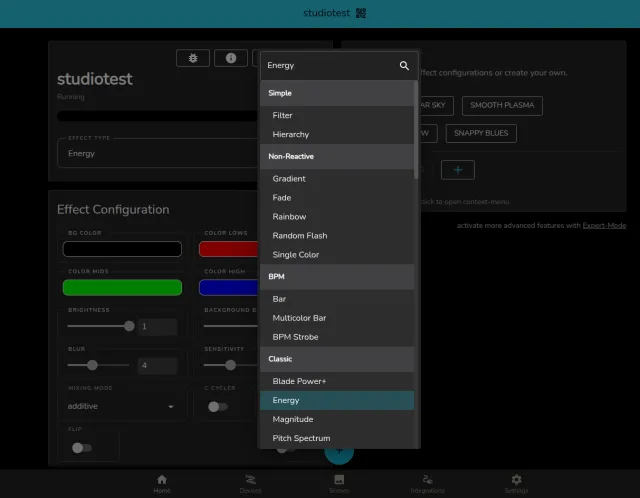
Selezionando un dispositivo, si apre il catalogo degli effetti sonori in tempo reale:
Effetti volumetrici come Energy, Scroll, Band, Power o BPM.
Ciascun effetto permette di tarare nel dettaglio la risposta visiva: regolazione della sensibilità dei bassi (Bass Decay), decadimento delle alte frequenze, velocità di scorrimento e palette colore dinamiche.
Ogni configurazione può essere salvata come Preset o inserita all'interno di Scenes richiamabili poi via API o direttamente da Home Assistant.
A questo punto la domanda spontanea è: come fa questa web page a trasmettere decine di fotogrammi al secondo all'ESP32 senza bloccare la rete Wi-Fi e senza il minimo ritardo visibile?
È qui che entra in gioco il protocollo DDP, abbandonando i vecchi standard teatrali...
2. Il protocollo di trasmissione: perché scegliere DDP rispetto a E1.31
Una volta elaborate le animazioni, LedFx deve trasmettere i dati dei singoli pixel all'ESP32 tramite Wi-Fi. In ambito scenico e architetturale si usano storicamente protocolli come Art-Net o E1.31 (sACN), nati originariamente per il mondo teatrale DMX.
Nel nostro impianto abbandoniamo E1.31 a favore del protocollo DDP (Distributed Display Protocol):
Overhead ridotto al minimo: A differenza di E1.31, che frammenta i dati in rigidi universi da 512 canali (170 pixel RGB per pacchetto), DDP incapsula l'intero array di LED in un unico pacchetto UDP continuo.
Minore carico computazionale: L'ESP32 deve processare meno intestazioni di rete per frame, azzerando i lag e i micro-scatti.
Sincronizzazione impeccabile: La risposta del LED al colpo di cassa audio è istantanea, senza sfasamenti temporali visibili.
3. L'Hardware selezionato: potenza e affidabilità a 24V
Per questo progetto abbiamo selezionato una distinta base di livello industriale:
Striscia LED WS2814 RGBW a 24V (IP67): Integra chip indirizzabili con gestione a gruppi da 24V e include un die LED dedicato al bianco puro (White), che consente di ottenere sia effetti cromatici vivaci che una vera luce funzionale bianca di altissima qualità.
Alimentatore Mean Well serie LPV-150-24: Un modulo switching industriale a 24V da 150W completamente sigillato, impermeabile e protetto da cortocircuiti e sbalzi termici.
Microcontrollore ESP32 DevKit: Il componente centrale che esegue WLED con supporto hardware nativo per Wi-Fi e gestione del bus dati.
Modulo Step-Down Buck Converter (LM2596): Indispensabile per derivare dai 24V dell'alimentatore principale una linea a 5V ultra-stabile con cui alimentare la logica.
Prima di addentrarci nell'argomento "collegamenti elettrici" vi lascio un breve paragrafo sull'installazione di Wled sull'ESP32:
Flash del firmware: WLED sull'ESP32 in 2 minuti
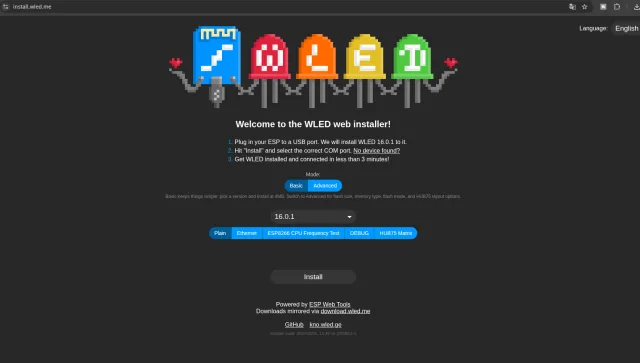
Dimenticate IDE complicati o compilazioni manuali: oggi installare WLED su un ESP32 richiede letteralmente un paio di clic direttamente dal browser grazie all'interfaccia WebSerial (è sufficiente usare un browser basato su Chromium come Chrome, Edge o Brave).
Collegamento: Collegate la vostra scheda ESP32 DevKit alla porta USB del computer tramite un comune cavetto dati.
Accesso al web flasher: Aprite il browser e andate sul tool ufficiale all'indirizzo install.wled.me.
Flash del firmware: Cliccate su Install, selezionate la porta COM virtuale corrispondente al vostro ESP32 e confermate la procedura. In circa 60 secondi il firmware verrà scritto nella memoria flash della scheda.
Configurazione Wi-Fi iniziale: Al termine del riavvio, l'ESP32 genererà un proprio punto di accesso denominato WLED-AP (password di default: wled1234). Connettetevi alla rete Wi-Fi temporanea, aprite l'indirizzo 4.3.2.1 e inserite l'SSID e la password della vostra rete Wi-Fi domestica.
Indirizzo IP: Una volta agganciato alla vostra LAN, assegnate preferibilmente una prenotazione DHCP (IP statico) al MAC address della scheda dal vostro router: ci servirà subito dopo per far dialogare LedFx e WLED.
Regola d'oro post-flash: Una volta completata la prima configurazione Wi-Fi, scollegate definitivamente il cavo USB. Da questo momento in poi l'ESP32 verrà alimentato esclusivamente tramite i morsetti dello step-down e riceverà qualsiasi aggiornamento software futuro comodamente via OTA (Over The Air) direttamente dalla propria interfaccia web.
4. La sfida del banco di prova: ESP32 a 3.3V contro Striscia a 24V
La teoria sembra lineare, ma il banco di prova riserva spesso sorprese anche a chi ha decenni di esperienza con i sistemi informatici.
Il primo tentativo di collegamento sul tavolo ha evidenziato un problema classico: alimentando l'ESP32 via cavo USB e prelevando il segnale dati direttamente da un pin GPIO, la striscia rispondeva regolarmente a bassissima luminosità. Non appena si alzava il cursore oltre il 15-20%, il sistema impazziva: sfarfallii violenti, flash casuali e perdita completa dei comandi.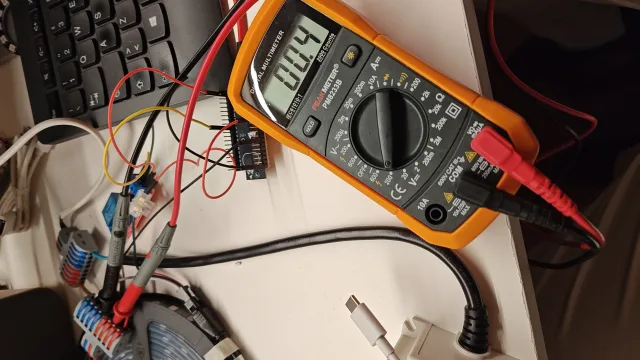
Cosa stava succedendo?
Non si trattava di un difetto software, ma di un problema puramente elettrico:
La soglia logica (Vih): I pin GPIO dell'ESP32 erogano un livello logico alto a 3.3V. I chip WS2814, alimentati internamente con riferimenti ricavati dai 24V, richiedono per discriminare in modo affidabile l'onda quadra a 800 kHz una tensione minima pari ad almeno 0.7 x Vcc, ovvero una soglia spesso superiore ai 3.8V.
Il rumore sul piano di massa (Ground Bounce): Quando la striscia inizia ad assorbire corrente importante per illuminare i pixel al 100%, l'assenza di un piano di massa unico e a potenziale zero tra l'alimentatore USB del PC e l'alimentatore a 24V fa fluttuare il riferimento elettrico. L'onda quadra dei dati scende sotto la soglia di lettura del primo chip e il treno di impulsi viene corrotto.
La svolta elettrica
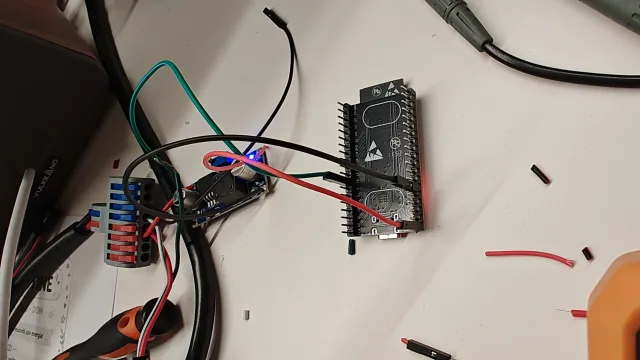
La soluzione è arrivata introducendo nel circuito il convertitore Step-Down LM2596.
Prelevando i 24V direttamente dal Mean Well e regolando l'uscita a 5.05V stabili, l'LM2596 ha consentito di alimentare l'ESP32 direttamente dai suoi pin dedicati.
In questo modo l'alimentatore USB esterno è stato rimosso e si è creato un piano di massa comune pulitissimo a zero Ohm tra il Mean Well, il convertitore, la massa logica dell'ESP32 e la striscia LED. Risultato? Stabilità assoluta al 100% di luminosità senza la minima esitazione!
Per tratte esterne definitive con cablaggi lunghi diversi metri, la regola d'arte prevede inoltre l'inserimento di un chip Level Shifter dedicato (SN74AHCT125N) alimentato a 5V per traslare i 3.3V del GPIO a 5V pieni, oppure l'impiego provvisorio di un Sacrificial Pixel (un singolo LED WS2812 a 5V interposto all'inizio della linea come ripetitore logico).
5. Cablaggio e taratura passo-passo
Prima di collegare la scheda logica è fondamentale effettuare la taratura strumentale per non danneggiare i componenti:
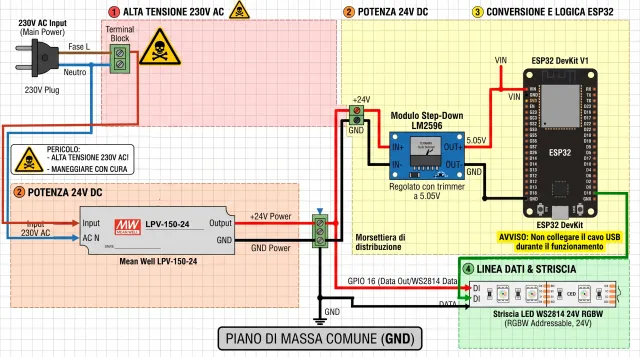
Taratura dello Step-Down: Collega i morsetti IN+ e IN- dell'LM2596 all'uscita 24V del Mean Well. Con un multimetro posizionato sulle uscite OUT+ e OUT-, ruota la vite del potenziometro a bordo fino a leggere esattamente 5.05V.
Alimentazione dell'ESP32: Collega l'uscita OUT+ (5.05V) al pin serigrafato come 5V (o VIN) dell'ESP32. Collega l'uscita OUT- al pin GND dell'ESP32. In questa configurazione non collegare mai contemporaneamente la porta Micro-USB/Type-C al computer, per evitare conflitti tra due diverse sorgenti a 5V.
Linea Dati: Collega il GPIO prescelto (es. GPIO 16) al filo dati DI (Data In) della striscia WS2814.
Linea di Potenza: Collega il filo rosso (+24V) e il filo bianco/nero (GND) della striscia direttamente ai morsetti di uscita 24V del Mean Well.
Chicca Domotica: Gestione dello Standby a "Consumo Zero" con Shelly o Sonoff
Sebbene un alimentatore di qualità come il Mean Well LPV abbia consumi a vuoto ridotti, tenere un trasformatore da 150W e la logica costantemente sotto tensione 24 ore su 24 non è la scelta ideale in termini di efficienza energetica ed usura dei componenti.
Per risolvere il problema alla radice evitando relè ausiliari sull'ESP32 (che complicherebbero il cablaggio e la gestione delle masse), la soluzione più elegante e pulita consiste nell'interporre un relè smart Wi-Fi (come uno Shelly Plus 1 o un Sonoff Mini / presa smart) direttamente sulla linea a 230V a monte dell'impianto.
Perché questo approccio è vincente:
Zero consumi passivi: Quando non usate la striscia LED, il relè smart taglia fisicamente la Fase a 230V. L'alimentatore Mean Well, lo step-down e l'ESP32 si spengono completamente.
Architettura intatta: L'elettronica a valle (24V, 5V e segnale dati) rimane un blocco unico e solidale, senza rischi di dislivelli di potenziale sul piano di massa.
Avvio istantaneo: L'ESP32 con WLED impiega appena 1-2 secondi per fare il boot, connettersi al Wi-Fi e agganciare il flusso DDP di LedFx.
Esempio di automazione su Home Assistant:
Grazie all'ecosistema domotico, la gestione diventa totalmente trasparente:
Accensione Automatica: Non appena avviate la riproduzione su Spotify o richiamate una scena "Light Show" da Home Assistant, l'automazione chiude il contatto dello Shelly fornendo tensione al circuito. In meno di due secondi WLED è online e le luci iniziano a seguire la musica.
Spegnimento Intelligente (con ritardo): Quando la musica viene messa in pausa o la striscia viene spenta via software, Home Assistant attende un intervallo di sicurezza (es. 2-5 minuti di inattività) prima di aprire il relè e togliere corrente. In questo modo si evitano continui cicli di accensione e spegnimento (power cycling) se state semplicemente cambiando traccia o mettendo in pausa per qualche istante.
6. Configurazione Software WLED: Mappatura canali e gestione del Bianco
Con la parte elettrica a regime, il comportamento visivo dipende dalla corretta mappatura dei parametri su WLED (Config - LED Preferences):
Il profilo LED
Sotto la sezione LED outputs, imposta il tipo hardware su SK6812/WS2814 RGBW. È un passaggio cruciale: le WS2814 utilizzano pacchetti dati a 32 bit (quattro canali da 8 bit: R, G, B, W) anziché i classici 24 bit delle strip solo RGB.
L'ordine dei colori (Color Order)
I produttori di strisce WS2814 non adottano sempre la sequenza standard RGB. Nel nostro banco di prova, impostando la combinazione standard i colori risultavano scambiati. Procedendo per tentativi logici abbiamo identificato la sequenza hardware reale:
Selezionando BRG, il Rosso, il Verde e il Giallo si allineano perfettamente alla corrispondenza cromatica reale.
Il trucco del canale Bianco (White Management)
Se selezionando il Blu puro la striscia restituisce una tonalità slavata o tendente al bianco ghiaccio, il responsabile è l'algoritmo di gestione automatica del canale W.
Di default, WLED cerca di "spingere" la luminosità complessiva iniettando una percentuale del LED bianco all'interno dei colori saturi. Per risolvere il problema:
Imposta la voce White management (o Auto-calculate white) su None (oppure Off).
Dalla schermata principale della palette colori, assicurati che il cursore orizzontale dedicato al canale bianco sia azzerato.
In questo modo il die del LED bianco rimane spento e la striscia emette un blu profondo e totalmente saturo.
7. Configurazione di LedFx e avvio del Light Show
Ora che la striscia risponde a dovere ai comandi statici di WLED, è il momento di collegare la regia musicale:
Abilitazione DDP: In WLED entra nel menu Config - Sync Interfaces e assicurati che la ricezione dei frame DDP / E1.31 sia attiva (porta standard DDP: 4048).
Aggiunta del dispositivo in LedFx: Apri la dashboard di LedFx, vai nella sezione Devices e clicca su Add Device:
Assegna un nome al dispositivo (es. Strip-24V).
Inserisci l'indirizzo IP locale assegnato all'ESP32.
Seleziona come tipo di integrazione WLED e verifica che il protocollo impostato sia DDP.
Selezione della sorgente audio: Nelle impostazioni audio di LedFx seleziona la tua interfaccia di loopback software (ad esempio una scheda audio virtuale o l'uscita audio diretta del sistema che riproduce la musica).
Lancio dell'effetto: Assegna al dispositivo uno dei preset reattivi ottimizzati per l'analisi dello spettro audio, come Energy, Scroll o Power.
Non appena parte la musica, la striscia si trasforma in un equalizzatore visivo in tempo reale: la linea di pixel reagisce istantaneamente a ogni colpo di cassa e segue con fluidità totale le variazioni melodiche delle frequenze alte.
Conclusioni e sviluppi futuri: Stay Tuned!
Risolvere a banco i problemi di soglia logica, studiare il corretto disaccoppiamento dei carichi a 24V e sfruttare la trasmissione DDP dimostra come la domotica fai-da-te possa raggiungere livelli qualitativi superiori a qualsiasi prodotto commerciale da scaffale.
Niente microfoni gracchianti, niente ritardi: solo pura elaborazione digitale, un bus solido e un'integrazione completa nel nostro ecosistema domestico.
Il banco di prova ha fatto egregiamente il suo dovere ed è promosso a pieni voti. Ma tutto questo non rimarrà sul tavolo del laboratorio: abbiamo in cantiere un'applicazione sul campo spettacolare e fuori dal comune che sfrutterà al millimetro i 24V e la potenza di questo sistema.
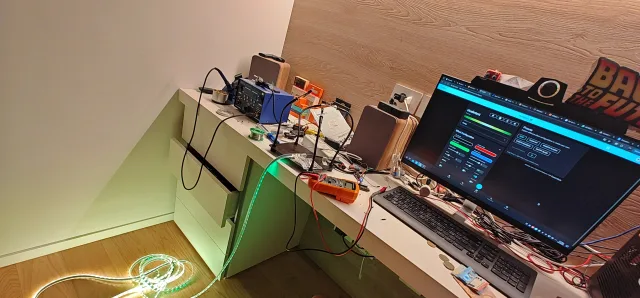
Continua a seguire il blog e il canale per non perderti il prossimo capitolo del progetto e guarda qui di seguito il sistema in azione: stay tuned!