
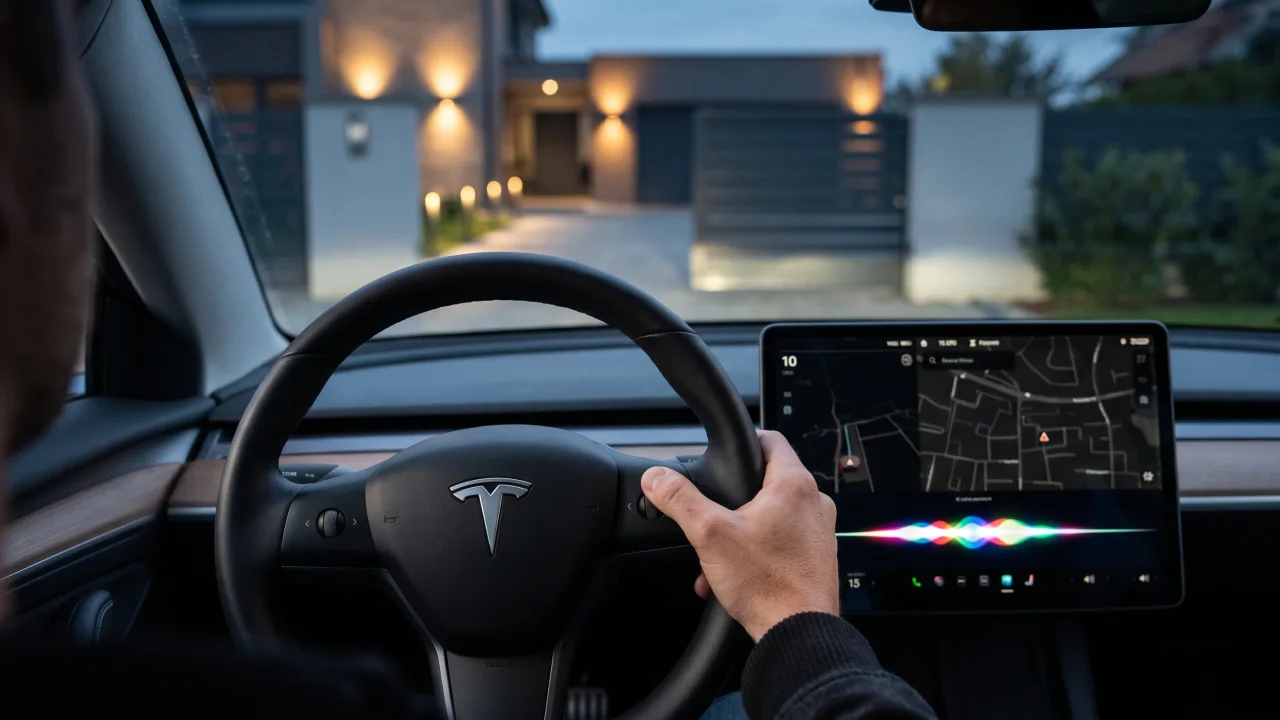
Chi possiede una Tesla ed è appassionato di domotica con Home Assistant insegue da sempre lo stesso obiettivo: salire a bordo, premere il pulsante del microfono sul volante e dire semplicemente "Apri il cancello" o "Accendi le luci esterne", senza dover toccare lo smartphone o installare accrocchi sul cruscotto.
Fino a ieri, tutte le strade tentate avevano mostrato evidenti limiti:
Il Browser di bordo: bello avere la dashboard di Home Assistant sul display da 15", ma è lento a caricare, richiede di staccare le mani dal volante e distrae durante la guida.
Assistenti vocali su smartphone (Siri / Google Assistant via Bluetooth): funzionano, ma dipendono dal microfono del telefono appoggiato sul dock di ricarica, che con i rumori di rotolamento spesso non recepisce il comando al primo colpo.
Geofencing / Automazioni di posizione (Tesla Fleet): eccellenti per le azioni "passive" (il cancello che si apre da solo quando sei a 20 metri da casa), ma inutili quando serve un comando manuale a richiesta.
Hardware esterno (es. S3XY Buttons): una soluzione validissima, ma comporta l'acquisto di componenti hardware terzi e l'installazione di moduli fisici nell'auto.
Oggi, però, lo scenario è cambiato radicalmente. Con l'integrazione nativa di Grok a bordo dell'infotainment Tesla e il supporto allo standard aperto MCP (Model Context Protocol), è finalmente possibile creare un ponte bidirezionale, sicuro e nativo tra il pulsante vocale del volante e il nostro server Home Assistant.
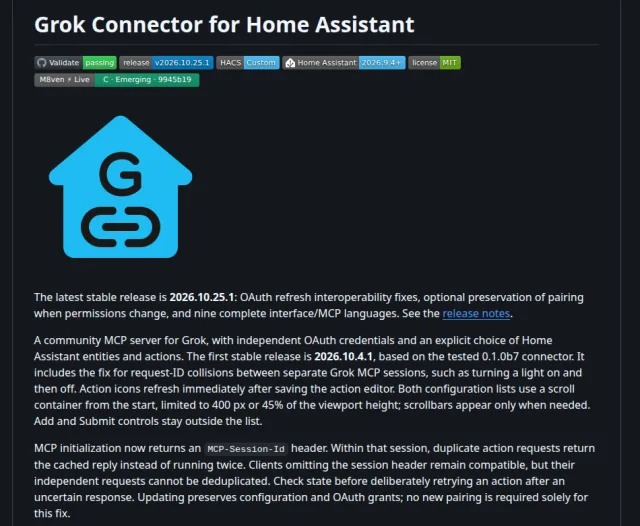
In questa guida passo-passo vedremo come configurare il tutto in pochi minuti.
Come funziona l'architettura
L'infrastruttura si basa su tre elementi che comunicano tra loro:
Home Assistant con custom component: esponiamo un endpoint MCP protetto e controllato.
Grok Web (Connectors): creiamo un connettore personalizzato inserendo l'URL e un codice di accoppiamento generato da Home Assistant.
Tesla Infotainment: poiché l'app Grok a bordo dell'auto è sincronizzata con lo stesso account che usiamo da PC, eredita automaticamente gli strumenti (Tool) domotici.
Prerequisiti
Prima di iniziare, assicurati di avere:
Un'istanza di Home Assistant raggiungibile dall'esterno via HTTPS (tramite abbonamento Nabu Casa Cloud o tramite reverse proxy/Cloudflare).
HACS (Home Assistant Community Store) installato e funzionante.
Un account Grok (funziona regolarmente anche con il piano gratuito).
Una Tesla con processore AMD Ryzen e app Grok abilitata.
PARTE 1: Installazione di Grok Connector su Home Assistant
Per prima cosa dobbiamo installare l'integrazione personalizzata che trasforma Home Assistant in un fornitore di strumenti MCP per Grok.
Apri Home Assistant dal tuo browser.
Nel menu laterale di sinistra, clicca su HACS.
Clicca sui tre puntini verticali in alto a destra e seleziona Archivi digitali personalizzati (Custom repositories).
Nel campo Archivio, incolla l'URL del repository:
Nel menu a tendina Tipo, seleziona Integrazione e clicca su Aggiungi.
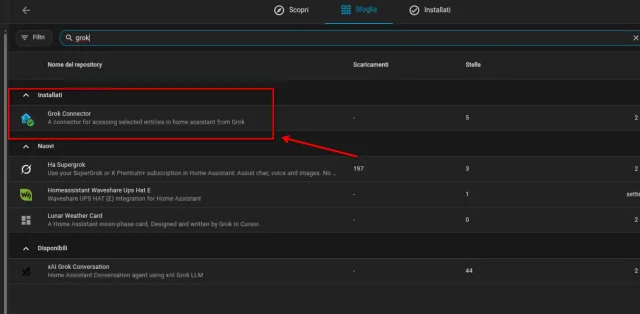
Una volta aggiunto l'archivio alla lista, cercalo all'interno di HACS: digita Grok Connector nella barra di ricerca.
Clicca sulla scheda dell'integrazione e premi su Scarica in basso a destra.
Al termine del download, riavvia Home Assistant: vai in Strumenti per sviluppatori > scheda YAML > clicca su Riavvia.
PARTE 2: Configurazione dell'integrazione e creazione delle Azioni
Una volta riavviato il sistema:
Vai in Impostazioni > Dispositivi e servizi.
Clicca sul pulsante in basso a destra Aggiungi integrazione e cerca Grok Connector.
Completa la prima configurazione guidata.
Attenzione: lettura vs comandi attivi
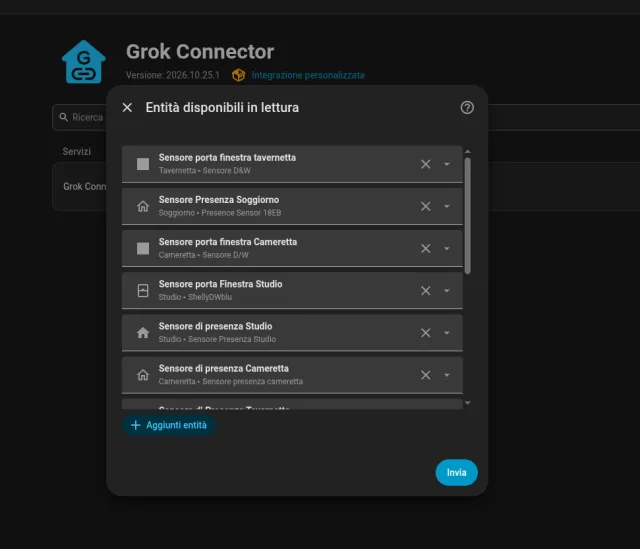
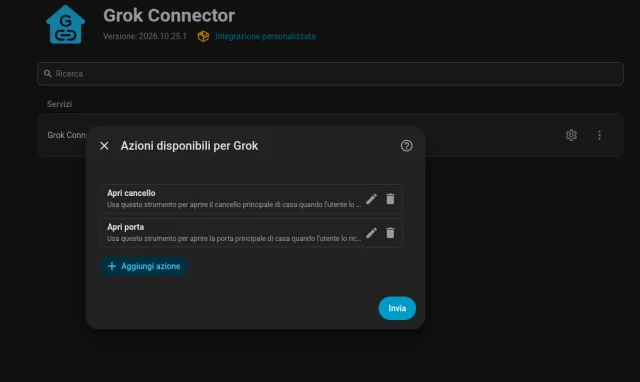
Non basta inserire i dispositivi nelle "Entità disponibili in lettura": facendolo, Grok potrà solo sapere se un dispositivo è acceso o spento, ma non potrà azionarlo. Per fargli eseguire comandi, dobbiamo definire un'Azione (Action/Tool):
Dalla schermata di Grok Connector in Dispositivi e servizi, clicca su Configura (o sull'icona dell'ingranaggio).
Seleziona la voce Actions (Azioni) e clicca su Add Action (Aggiungi azione).
Compila i campi:
Nome dell'azione: es.apri_cancello.
Descrizione (Fondamentale): scrivi con precisione cosa fa questo comando. L'AI leggerà questa stringa per decidere quando chiamare l'azione. Esempio:"Apre il cancello automatico principale di casa quando l'utente richiede di aprire il cancello o tornare a casa".
Nell'editor visivo delle azioni, seleziona il servizio da eseguire (ad esempio cover.open_cover se il cancello è configurato come cover, oppure switch.turn_on) e indica la tua entità.
Salva la configurazione.
Sempre dal menu di configurazione di Grok Connector, apri la sezione Pairing per visualizzare l'URL del server MCP e il Pairing Code (codice temporaneo usa e getta generato da Home Assistant). Tienili a portata di mano.
PARTE 3: Collegamento del connettore su Grok Web
Ora spostiamoci al PC per collegare il nostro account Grok al server domotico:
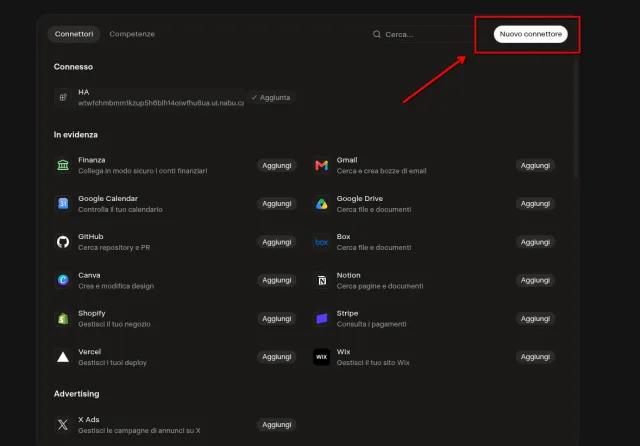
Apri il browser e vai all'indirizzo dedicato ai connettori: https://grok.com/connectors.
Assicurati di aver effettuato l'accesso con il tuo account personale.
In alto a destra, clicca sul pulsante Nuovo connettore.
Nella finestra modale che compare a schermo, seleziona la prima voce: Personalizza - Aggiungi il tuo connettore personalizzato (contrassegnata dall'icona +).
Compila i dati richiesti incollando l'URL del connettore fornito dal tuo Home Assistant e inserisci il Pairing Code generato in precedenza.
Salva e conferma l'autorizzazione.
Il test di verifica da PC
Prima di scendere in garage, verifica che il tunnel sia attivo:
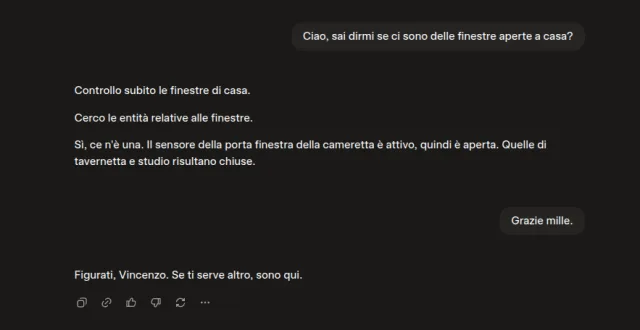
Apri una nuova chat su Grok.com.
Scrivi semplicemente:"Apri cancello".
Se la configurazione è corretta, vedrai l'indicatore di elaborazione (es. "Lavorato per 4s") seguito dalla conferma dell'avvenuta esecuzione (es. "Cancello aperto. ✅").
PARTE 4: Configurazione e test a bordo della Tesla
Adesso che il ponte cloud-domotica funziona, non resta che portarlo in auto.
Sali a bordo della tua Tesla e apri l'applicazione Grok dal display centrale.
Verifica l'account: controlla che l'app dell'auto sia collegata allo stesso identico account usato sul PC. Se vedi il tasto Sign In, premi ed effettua l'accesso inquadrando il QR code con il tuo smartphone.
Gestione della cache (Importante): se hai appena aggiunto il connettore da PC, la Tesla potrebbe non vederlo all'istante a causa della cache locale. Se il comando non risponde subito:
Esegui un soft reboot dell'infotainment tenendo premute entrambe le rotelline del volante per circa 10 secondi, finché lo schermo non si riavvia.
Attendi un paio di minuti affinché l'auto riallinei le configurazioni dal cloud.
La prova del nove
A questo punto:
Premi il pulsante sul volante.
Pronuncia con naturalezza:"Grok, apri il cancello".
L'infotainment inoltrerà la richiesta a Grok, che identificherà il Tool registrato sul connettore ed eseguirà la chiamata remota al tuo Home Assistant.
Sicurezza e considerazioni finali
Questa architettura risolve due delle maggiori criticità legate all'uso dell'AI nella domotica:
Nessun accesso incontrollato: Grok non "naviga" liberamente tra i tuoi dispositivi né può inventarsi comandi arbitrari; può richiamare unicamente gli script e i servizi che hai esplicitamente mappato e descritto nel connettore.
Flessibilità totale: oltre ai comandi di apertura/chiusura, puoi esporre a Grok sensori in sola lettura (per chiedere a voce lo stato della batteria d'accumulo o la produzione del fotovoltaico) o scenari complessi (es."Sto arrivando a casa: apri il cancello e accendi le luci esterne").
Il link ufficiale del progetto da tenere d'occhio per aggiornamenti è la repository GitHub dello sviluppatore:
https://github.com/Jenik5/GrokConnectorForHomeAssistant