
Nel corso del tempo Home Assistant ha fatto passi da gigante diventato sempre più user friendly e meno geek user.
Certo i margini di crescita sono ancora elevati ma, considerando che è un prodotto open source, il ritmo che tengono i suoi sviluppatori è veramente impressionante.
Quando ho iniziato io, l'unica installazione possibile era quella tramite finestra virtuale (quella che oggi si chiama Home Assistant Core), Hassio non era ancora disponibile e quando le prime versioni furono disponibili, avevano comunque molte lacune rispetto ad Home Asssistant Core.
Oggi Hassio ha sicuramente più funzioni di Home Assistant Core ma io ormai utilizzo il secondo più che altro per una questione di abitudine.
Con l'evoluzione delle versione, oltre ai component ufficiali, gli sviluppatori di Home Assistant hanno dato la possibilità di utilizzare anche dei custom component.
Ne abbiamo parlato più volte in diversi articoli pubblicati su questo Blog.
In principio i vari custom component dovevano essere aggiornati manualmente e inseriti manualmente all'interno della cartella custom_component, anche questa procedura l'abbiamo vista più volte in passato.
Tutto questo fino alla nascita di HACS che è l'acronimo di “Home Assistant Community Store“.
Anche HACS è a sua volta un custom component.
Il suo compito è quello di aggiungere al frontend una voce: appunto HACS
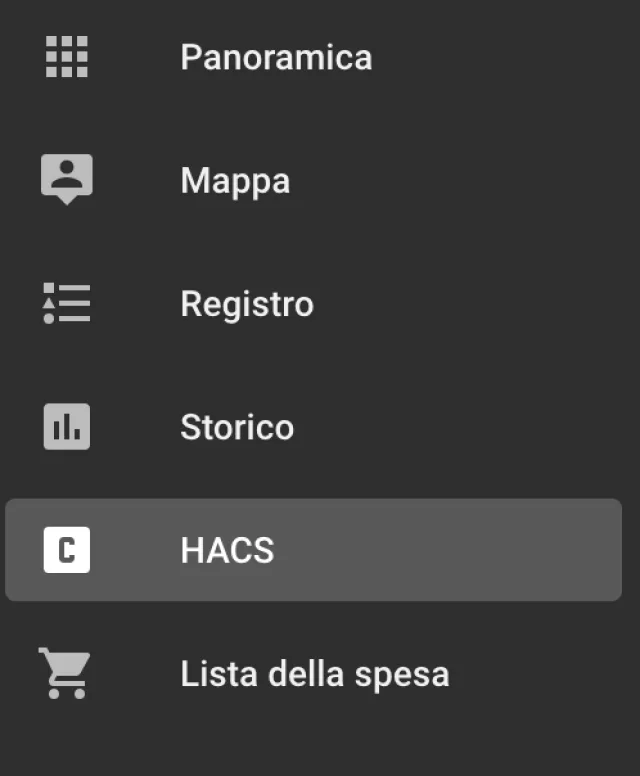
HACS permette l'installazione, la disinstallazione e l'aggiornamento dei custom component in maniera molto semplificata.
Non sarà quindi più necessario aggiungerli manualmente nella cartella custom_component, sara HACS stesso a farlo per voi.
Sarà quindi conveniente cancellare i custom component dalla cartella omonima e reinstallarli tramite HACS in modo da tenerli aggiornati tramite questo "plugin" ad eccezione dei più vecchi non sono presenti su HACS e quindi andranno lasciati nella cartella custom_component e aggiornati manualmente.
In ogni caso HACS è in continuo aggiornamento e ci sono sempre più contenuti nello store della community.

Oltre ai custom component, Hacs è molto utile per installare TEMI, INTEGRAZIONI, PLUGINS, PYTHON SCRIPTS.
Se non presente nello store sarà in ogni caso possibile caricarlo manualmente purchè lo sviluppatore dello specifico custom component lo abbia reso compatibile con HACS.
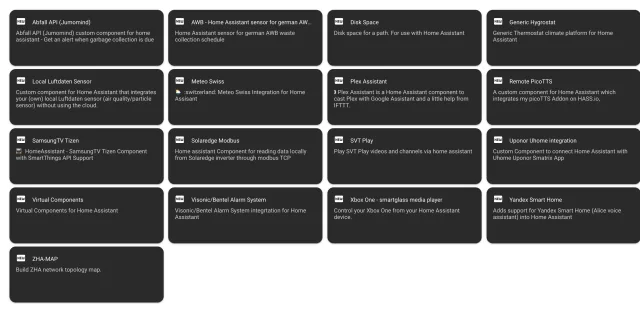
Ogni volta che sarà presente un nuovo custom component, tema o altro sarà segnalato con il flag NEW
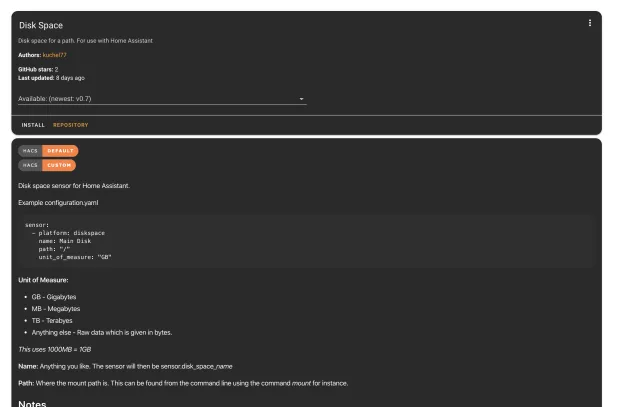
Cliccando su ognuno di essi otterremo info dettagliate sul suo funzionamento e il collegamento alla pagina di riferimento dove leggere ulteriori dettagli.
Eccone un esempio:
Ogni volta che aprirete HACS, vi mostrerà un elenco di tutto l'installato con un simbolo cubico verde di fianco.
Nel caso il componente sia da aggiornare, il simbolo verde si presenterà arancione e aprendo la scheda avrete la possibilità di aggiornarlo (o disintstallarlo ovviamente).
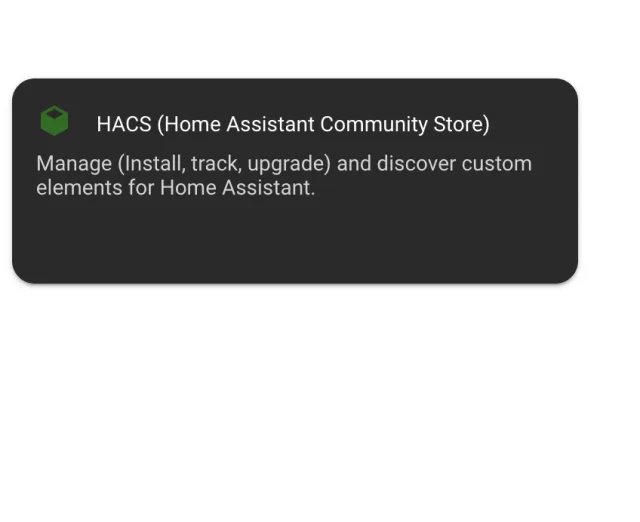
Vediamo come installare HACS.
Prima di tutto vi dico che HACS si può installare sia su Home Assistant Core che su HASSIO.
Installazione su HOME ASSISTANT
Do per scontato che abbiate creato l'utente Home Assistant in fase di installazione.
Quindi, se è la prima volta che avete a che fare con i custom component, sarà necessario creare la cartella custom_component.
Aprite il terminale e digitate il comando:
cd /home/homeassistant/.homeassistant
Successivamente creerete la cartella custom_component con questa stringa:
sudo mkdir custom_components
Se avete già la cartella custom_componet saltate il comando precedente.
Con il browser del dispositivo andate a scaricare l’ultima versione del file hacs.zip al link https://github.com/custom-components/hacs/releases
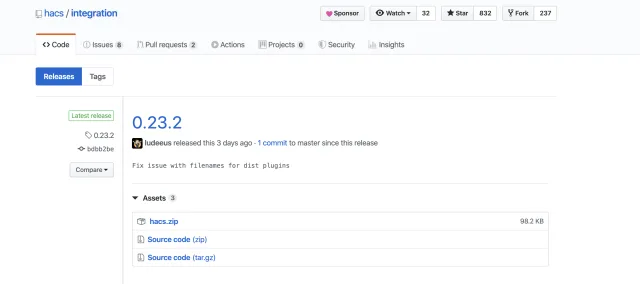
scaricate il file hacs.zip (in genere va nella cartella download), create una cartella chiamata hacs e decompattate il file hacs.zip al suo interno.
Successivamente spostate la cartella appena creata nel percorso:
/home/homeassistant/.homeassistant/custom_components
Riavviate il Raspberry con un sudo reboot.
Siamo a metà dell'installazione, ci servirà il token di accesso su Github, vediamo come ottenerlo:
Create un account su Github se non lo avete ancora fatto.
Una volta effettuata la registrazione andate all'indirizzo https://github.com/settings/tokens

Cliccate su Generate new token
Alla voce note scrivete hacs senza cliccare altro, cliccate generate token, questo genererà un Token tipo
dd427r4143966118c588d124e04kjud782c321ht
Una volta generato il Token recatevi sul vostro Home Assistant.
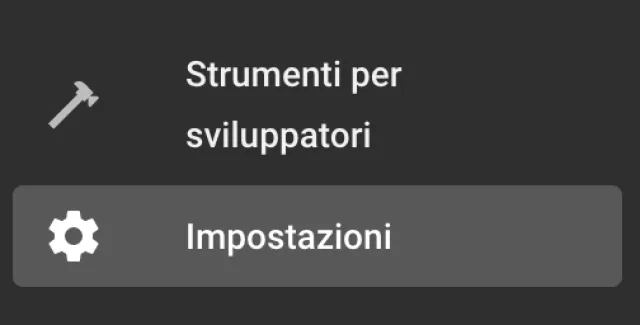
Cliccate su impostazioni
Successivamente su integrazioni
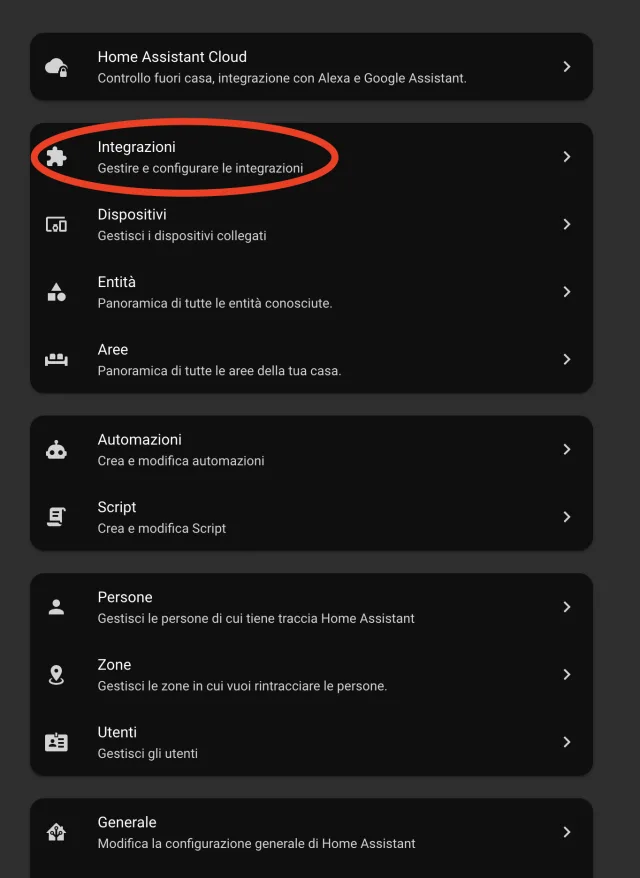
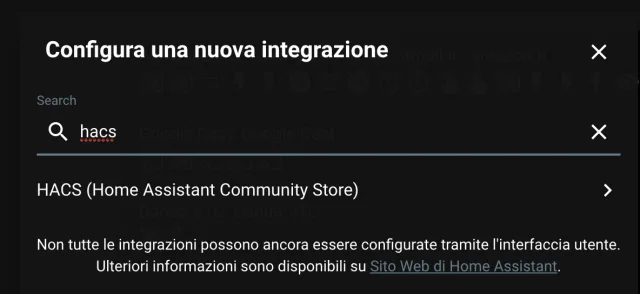
cliccate il pulsante + in basso a destra

nella barra di ricerca digitare hacs
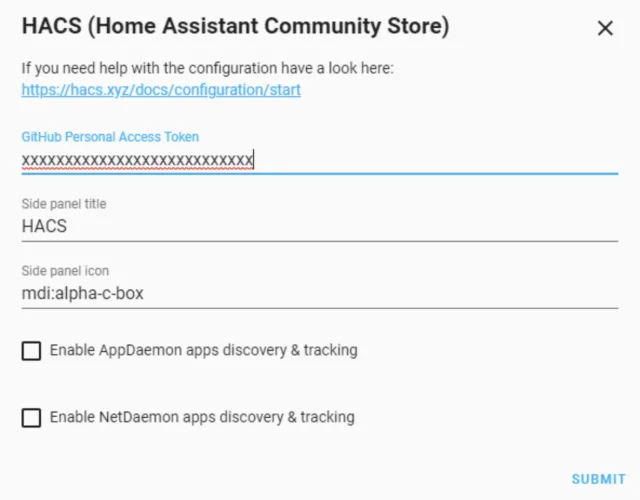
nella schermata che comparirà dovrete inserire il token che poco prima avete ricavato da Github, dopo di che date conferma con il pulsante in basso a destra.
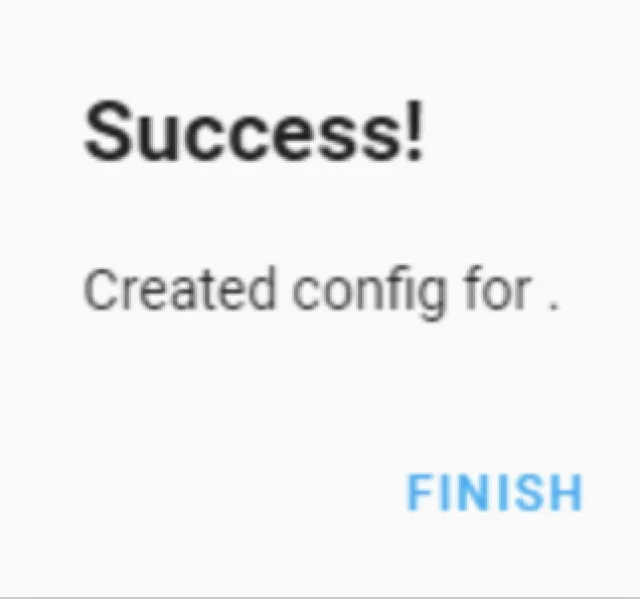
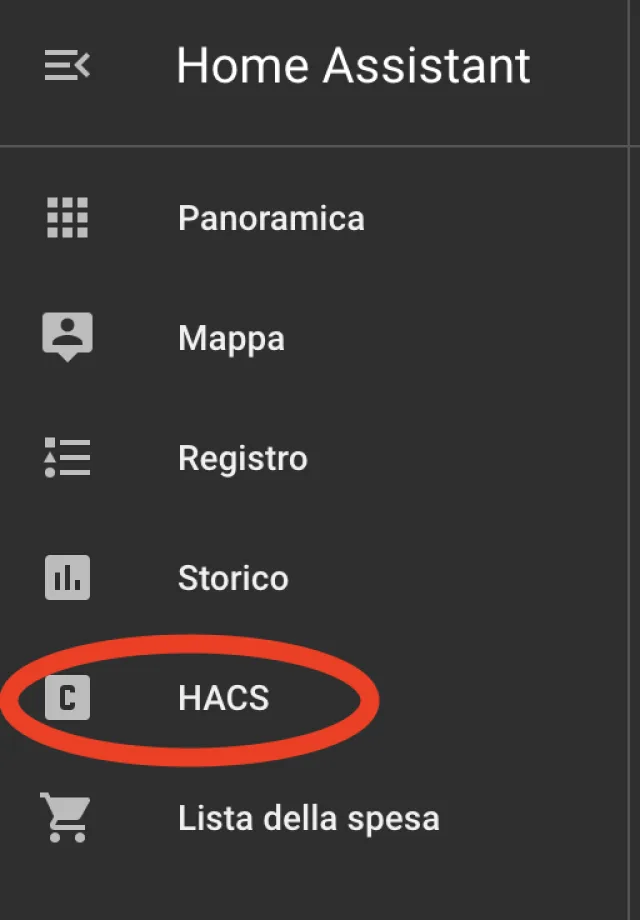
A questo punto vi verrà confermato il successo nell'integrazione e potrete utilizzare HACS dal vostro pannello laterale.
Ecco come appare.
Vi lascio ora in compagnia di una lunghissima Playlist di video dedicati al Personal Hub Home Assistant realizzati da noi. Buona visione!